
Monitor aansluitingen
Je verbindt je extra monitor makkelijk met je laptop door middel van een kabel. Welke aansluiting je precies nodig hebt, hangt af van de uitgang(en) van je laptop. De meeste laptops beschikken over minimaal een van deze aansluitmogelijkheden:
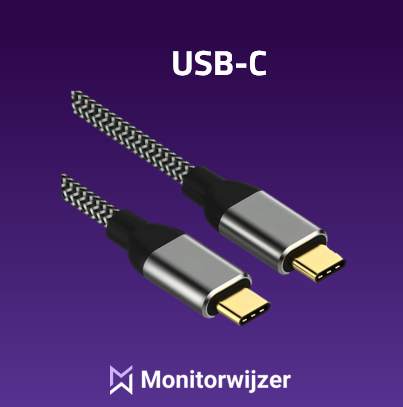
USB-C-aansluiting: Deze veelzijdige aansluiting wordt steeds gebruikelijker op moderne laptops, smartphones en andere apparaten. USB-C is een universele aansluiting die niet alleen geschikt is voor opladen, maar ook voor gegevensoverdracht en video-uitvoer. Wanneer je een scherm of externe monitor wilt aansluiten, is het belangrijk om te controleren of je apparaat USB-C ondersteunt met DisplayPort Alt Mode of Thunderbolt. Dit zorgt ervoor dat je naast opladen ook hoogwaardige beeldweergave kunt realiseren. Let bij de aankoop altijd op de specificaties van de kabel en aansluitingen.
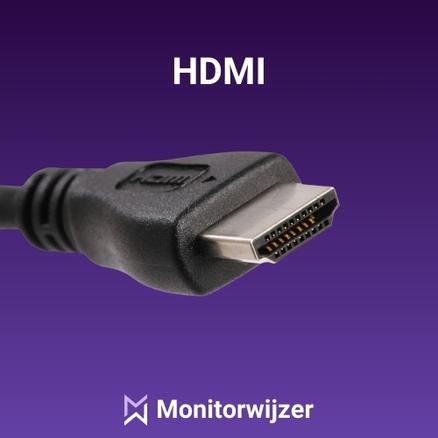
HDMI-aansluiting: Deze aansluiting zit op bijna alle laptops en monitors en kun je dus bijna altijd gebruiken. Wanneer je een scherm koopt met een hoge resolutie, zoals een QHD- of 4K-monitor, is het belangrijk dat je laptop een moderne HDMI-versie ondersteunt. Ook heb je in dat geval een HDMI-kabel nodig die deze resolutie kan dragen. Is dat niet het geval, dan kan de beeldkwaliteit van je monitor alsnog slechter uitvallen.
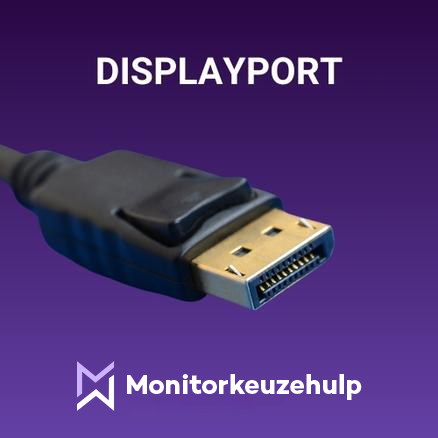
DisplayPort-aansluiting: DisplayPort is een digitale aansluiting voor video en (optioneel) audio en data. DisplayPort-kabels halen een hogere bandbreedte dan HDMI-kabels. Dit is bijvoorbeeld een goede keuze als je meerdere monitoren aansluit, of als je wilt gamen. Deze aansluiting vind je dan ook veel op gaming-laptops.
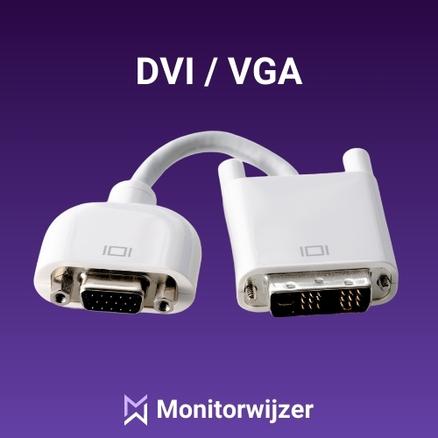
DVI- of VGA-aansluiting: Deze aansluitingen worden steeds minder gebruikt en zie je dus vooral nog op oudere computers en laptops.
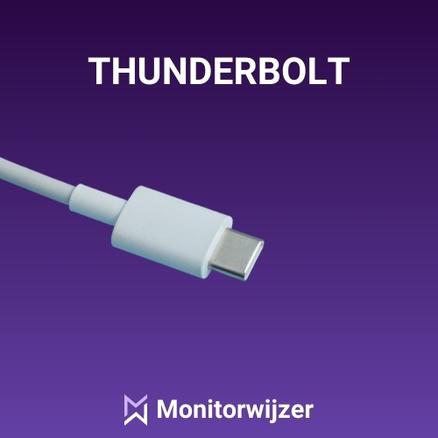
Thunderbolt: Thunderbolt-aansluitingen bevinden zich alleen op MacBooks. Je sluit je monitor gemakkelijk aan via de Thunderbolt-poort op je Mac. Maar met een adapter kun je een MacBook ook aansluiten op een beeldscherm dat (Mini) DisplayPort, HDMI of VGA gebruikt.
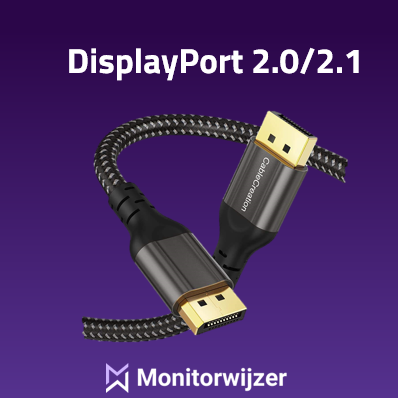
DisplayPort 2.0/2.1-aansluiting: DisplayPort 2.0 en 2.1 zijn geavanceerde videostandaarden die significant betere prestaties bieden dan hun voorgangers. Deze nieuwste versies ondersteunen hogere resoluties, zoals 8K en zelfs 16K, en kunnen vernieuwingsfrequenties tot 240 Hz aan. Wanneer je een high-end monitor of laptop koopt, is het cruciaal om te controleren of deze de nieuwste DisplayPort-standaarden ondersteunt. DisplayPort 2.1 biedt bijvoorbeeld verbeterde bandbreedte en kan tot 80 Gbps dataoverdracht bereiken, wat resulteert in superieure beeldkwaliteit en vloeiendere weergave voor gaming, grafisch ontwerp en professionele toepassingen.
Voor al deze aansluitingen zijn er meerdere monitoren verkrijgbaar. Kies dus altijd een monitor die werkt met de aansluitingen op jouw computer of laptop. Of zorg voor een extra kabel die de verschillende soorten aansluitingen met elkaar verbindt.

